Wi-Fi e internet
Cómo entrar a la configuración del router (de cualquier marca)
Escrito por Free Tech Support Editorial Team · Actualizado
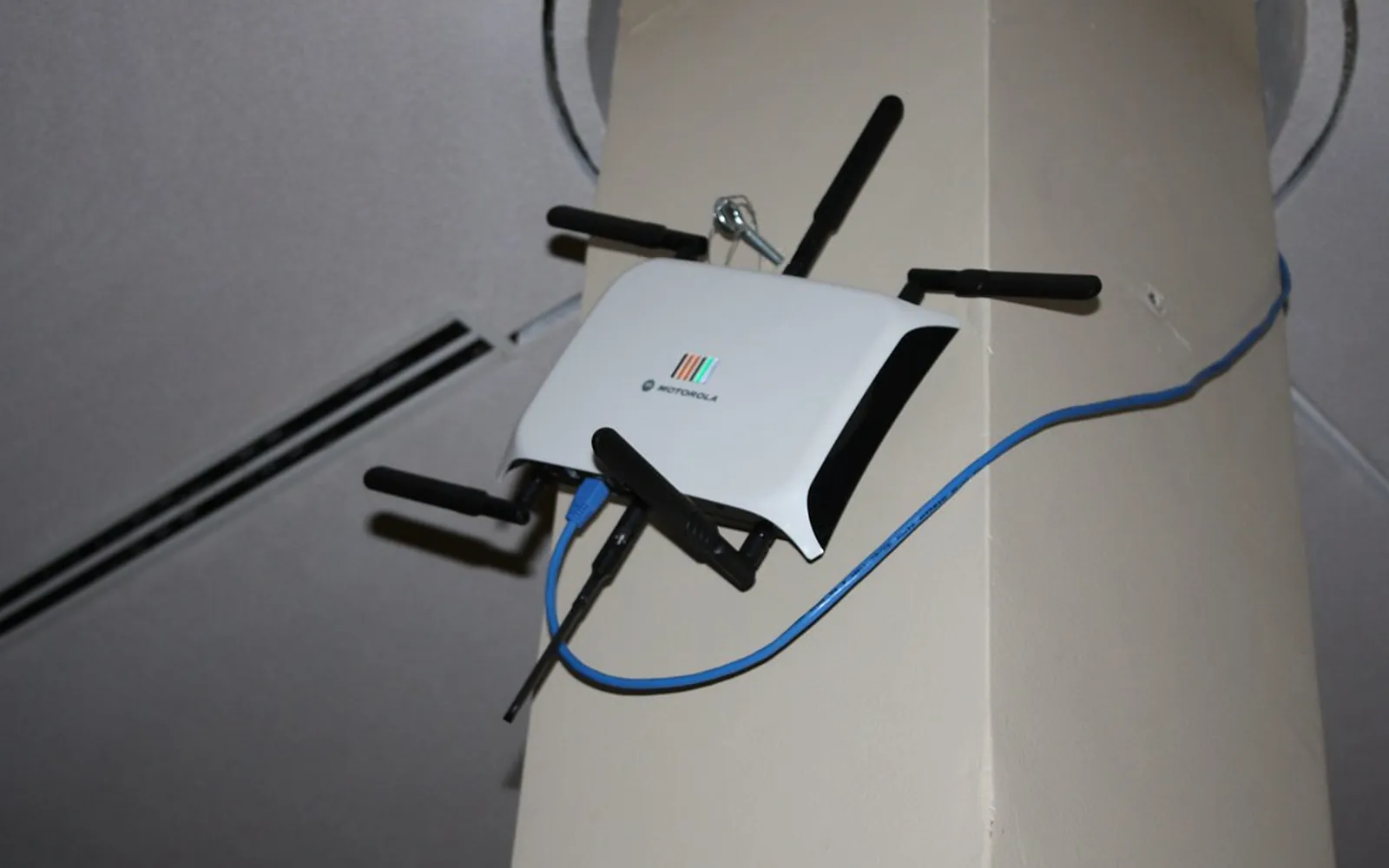
Saber cómo entrar a la configuración del router te sirve en cuanto quieres cambiar la contraseña del wifi, ver qué aparatos están conectados, crear una red para invitados o instalar una actualización. Todos los routers traen una pequeña página web de configuración. Se llega a ella escribiendo la dirección local del router en el navegador e iniciando sesión con una contraseña de administrador. Esta guía te explica cómo encontrar las dos cosas, sea cual sea la marca, y qué hacer si nadie recuerda la contraseña.
Esta es una guía independiente. No pertenece a ningún fabricante de routers ni a ningún proveedor de internet. Si el equipo es alquilado a tu proveedor, su sitio de soporte o su app es el lugar para temas de cuenta y garantía.
Antes de empezar: conéctate al router
Solo puedes abrir la página de configuración desde un equipo conectado a ese router, por wifi o con un cable Ethernet. Si el problema es justamente el wifi, un cable del router a una laptop es la forma más segura de entrar. Aunque no tengas internet, la página de acceso suele funcionar, porque está en el router y no en internet.
Paso 1: Encuentra la dirección IP del router
La dirección del router se llama puerta de enlace predeterminada o dirección del router. Ejemplos comunes son 192.168.0.1, 192.168.1.1 y 10.0.0.1, pero no adivines: compruébala en un equipo conectado.
Windows 11
- Haz clic derecho en el botón Inicio y elige Terminal (o busca Símbolo del sistema).
- Escribe
ipconfigy pulsa Enter. - Debajo de tu adaptador wifi o Ethernet, anota el número de Puerta de enlace predeterminada.
También puedes ir a Configuración > Red e Internet, elegir Wi-Fi o Ethernet y abrir las propiedades de la red. Algunas versiones muestran ahí la puerta de enlace; ipconfig siempre la muestra.
Mac
Abre Configuración del Sistema > Wi-Fi, selecciona Detalles junto a la red a la que estás conectado y elige TCP/IP. La dirección junto a Router es la que necesitas.
iPhone y iPad
Abre Configuración > Wi-Fi, toca la i azul junto a tu red y busca Router en la sección IPv4.
Android
Abre Ajustes y entra al wifi (en los Pixel está en Redes e Internet > Internet; en los Samsung Galaxy, en Conexiones > Wi-Fi). Toca el engranaje o el nombre de la red y busca Puerta de enlace o Router. En algunos celulares está dentro de Avanzado o Ver más.
Paso 2: Abre la página de acceso
Escribe la dirección en la barra de direcciones del navegador (no en el buscador), por ejemplo 192.168.1.1, y pulsa Enter. Algunos routers aceptan también un nombre fácil impreso en la etiqueta.
Si el navegador avisa que la conexión no es privada o que el certificado no es de confianza, es algo habitual en routers domésticos, porque usan un certificado propio dentro de tu red. Es razonable continuar cuando la dirección que escribiste es la de tu propio router. La guía (en inglés) sobre el aviso “Your connection is not private” explica cuándo importan estos avisos.
Si no carga nada
- Revisa que escribiste la dirección exacta, con puntos y no comas.
- Asegúrate de estar en la red del router, no en datos móviles ni en una VPN.
- Si tienes módem y router separados, quizá estés llegando al aparato equivocado; la puerta de enlace siempre apunta al que reparte las direcciones.
- Reinicia el router como explica la guía (en inglés) para reiniciar el router correctamente y prueba otra vez.
Paso 3: Inicia sesión con la contraseña de administrador
El router pide un usuario y una contraseña de administrador. No es lo mismo que la contraseña del wifi, aunque algunos proveedores imprimen las dos en la misma etiqueta.
- Mira la etiqueta. La mayoría de los routers tienen una calcomanía abajo o atrás con el acceso de administrador, el nombre del wifi y su contraseña.
- Revisa tus notas de instalación. Si tú o un familiar instalaron el router, quizá cambiaron la contraseña de administrador.
- Revisa la app. Muchos proveedores y fabricantes administran los ajustes con una app. Si tu router vino con una, puede ser la vía principal, y la página web puede tener menos opciones.
Evita las listas de “contraseñas predeterminadas de routers” en sitios desconocidos. Suelen estar desactualizadas y algunas están llenas de anuncios que te empujan a números de “soporte” de pago.
¿Olvidaste la contraseña? Restablecer de fábrica, como último recurso
Si la contraseña de la etiqueta no funciona y nadie conoce la nueva, la única forma de entrar es un restablecimiento de fábrica. Casi todos los routers tienen un pequeño botón Reset hundido; mantenerlo presionado con un clip el tiempo que indique el manual devuelve la configuración original.
Ten en cuenta lo que significa:
- El nombre y la contraseña del wifi vuelven a los de la etiqueta, así que todos los celulares, laptops, impresoras y aparatos inteligentes tienen que reconectarse.
- Se borran ajustes como reenvío de puertos, control parental y redes de invitados.
- En algunos equipos del proveedor, hay que volver a activar la conexión a internet, para lo que puede hacer falta su app o su soporte.
Si el equipo es de tu proveedor, consulta su sitio de soporte antes de restablecer. Después, la guía (en inglés) para reconectar la impresora tras cambiar el wifi ayuda con el aparato más complicado.
Qué cambiar una vez dentro
Ya con la sesión iniciada, estos cambios son los que más ayudan:
- Cambia la contraseña de administrador si sigue siendo la de fábrica. Usa una contraseña larga y única y guárdala en un administrador de contraseñas.
- Pon una contraseña y un nombre de wifi seguros. La guía (en inglés) para cambiar el nombre y la contraseña del wifi te lleva paso a paso.
- Elige seguridad WPA3 o WPA2. Evita WEP y las redes abiertas. Si algún aparato viejo no se conecta con WPA3, el modo mixto WPA2/WPA3 es un buen punto medio.
- Actualiza el firmware. Busca una sección Firmware, Actualización o Administración, o activa las actualizaciones automáticas si el router las ofrece.
- Desactiva lo que no uses, como la administración remota desde internet y WPS.
Para una lista más completa, consulta (en inglés) cómo proteger tu red wifi de casa, y si vas a cambiar de router, sigue la instalación de un router nuevo paso a paso. Si tu wifi dice conectado pero no hay internet, lee wifi conectado pero sin internet.
Cuidado con las estafas
El acceso a un router es valioso para los delincuentes, porque les permite desviar tu navegación o espiar tu tráfico. Nunca des la contraseña del router, ni acceso remoto a tu computadora, a alguien que te llama, te escribe o te manda un correo sin que lo pidieras, aunque diga ser de tu proveedor de internet o de una empresa de tecnología conocida. Si necesitas ayuda, contacta tú a tu proveedor con los datos de tu factura o su app oficial, nunca con un número de una ventana emergente o de un anuncio. Si ya te pasó, lee qué hacer tras una estafa de soporte técnico.
Preguntas frecuentes
¿Cuál es la dirección IP para entrar al router?
No hay una sola. Las más comunes son 192.168.0.1, 192.168.1.1 y 10.0.0.1, pero lo más seguro es consultar la puerta de enlace en un equipo conectado a ese router.
¿Qué hago si olvidé la contraseña del router?
Prueba primero la contraseña de la etiqueta. Si la cambiaron y nadie la recuerda, un restablecimiento de fábrica recupera la de la etiqueta, pero borra la configuración del wifi y tendrás que volver a configurarla.
¿Puedo entrar al router desde el celular?
Sí. Conecta el celular al wifi del router, busca la dirección del router en los detalles de la red y escríbela en el navegador, o usa la app de tu proveedor o del fabricante.
¿Por qué el navegador dice que la página del router no es segura?
Muchos routers usan un certificado propio o HTTP simple en la red local, y el navegador avisa. Es normal en la dirección de tu propio router, pero nunca escribas esa contraseña en una página a la que llegaste desde un correo o un anuncio.
¿Es seguro dejar que otra persona entre a mi router?
Solo si confías en ella y fuiste tú quien la contactó. Nunca des acceso al router ni a tu computadora a alguien que te llama sin que lo pidieras, aunque diga ser de tu proveedor de internet.
Fuentes
Free Tech Support Editorial Team
Editorial team
The Free Tech Support editors write and update these guides from the official documentation of Microsoft, Apple, Google and device makers. We are an independent site with no phone line and no paid support service.