Wi-Fi et Internet
Comment accéder aux paramètres du routeur (toutes marques)
Rédigé par Free Tech Support Editorial Team · Mis à jour
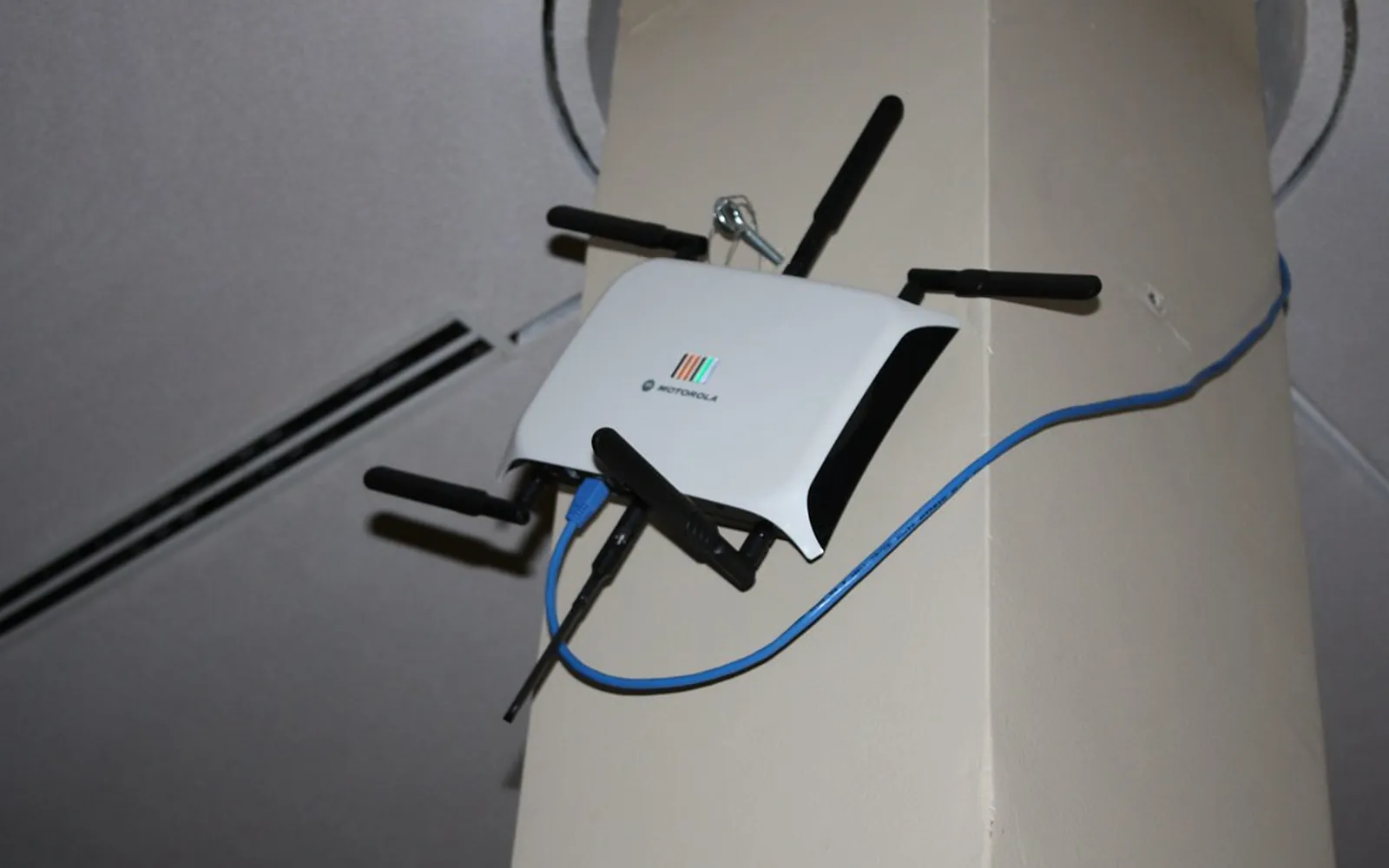
Savoir accéder aux paramètres du routeur est utile dès que vous voulez changer le mot de passe du wifi, voir quels appareils sont connectés, créer un réseau invité ou installer une mise à jour. Chaque routeur intègre une petite page Web de configuration. On y arrive en tapant l’adresse locale du routeur dans un navigateur, puis en se connectant avec un mot de passe administrateur. Ce guide explique comment trouver les deux, quelle que soit la marque, et quoi faire si le mot de passe est perdu.
Ce guide est indépendant. Il n’est lié à aucun fabricant de routeurs ni à aucun fournisseur Internet. Si l’appareil est loué à votre fournisseur, son site d’assistance ou son application reste la référence pour le compte et la garantie.
Avant de commencer : connectez-vous au routeur
La page de configuration n’est accessible que depuis un appareil relié à ce routeur, en wifi ou par câble Ethernet. Si c’est justement le wifi qui pose problème, un câble entre le routeur et un portable est le moyen le plus fiable. Même sans Internet, la page de connexion fonctionne habituellement, car elle se trouve sur le routeur et non sur Internet.
Étape 1 : trouver l’adresse IP du routeur
L’adresse du routeur s’appelle la passerelle par défaut ou l’adresse du routeur. Exemples courants : 192.168.0.1, 192.168.1.1 et 10.0.0.1. Mais ne devinez pas : vérifiez-la sur un appareil connecté.
Windows 11
- Faites un clic droit sur le bouton Démarrer et choisissez Terminal (ou cherchez Invite de commandes).
- Tapez
ipconfiget appuyez sur Entrée. - Sous votre carte wifi ou Ethernet, notez le nombre en face de Passerelle par défaut.
Vous pouvez aussi ouvrir Paramètres > Réseau et Internet, choisir Wi-Fi ou Ethernet, puis les propriétés du réseau. Certaines versions y affichent la passerelle; ipconfig l’affiche toujours.
Mac
Ouvrez Réglages Système > Wi-Fi, sélectionnez Détails à côté du réseau utilisé, puis TCP/IP. L’adresse en face de Routeur est celle qu’il vous faut.
iPhone et iPad
Ouvrez Réglages > Wi-Fi, touchez le i bleu à côté de votre réseau et cherchez Routeur dans la section IPv4.
Android
Ouvrez Paramètres, puis le wifi (sur les Pixel, sous Réseau et Internet > Internet; sur les Samsung Galaxy, sous Connexions > Wi-Fi). Touchez la roue dentée ou le nom du réseau et cherchez Passerelle ou Routeur. Sur certains téléphones, l’information est sous Avancé ou Afficher plus.
Étape 2 : ouvrir la page de connexion
Tapez l’adresse dans la barre d’adresse du navigateur (pas dans la recherche), par exemple 192.168.1.1, puis appuyez sur Entrée. Certains routeurs acceptent aussi un nom simple imprimé sur l’étiquette.
Si le navigateur affiche que la connexion n’est pas privée ou que le certificat n’est pas fiable, c’est courant pour les routeurs domestiques, qui utilisent un certificat auto-signé sur votre réseau local. Il est raisonnable de continuer quand l’adresse tapée est bien celle de votre routeur. Le guide (en anglais) sur l’avertissement « Your connection is not private » explique quand ces messages comptent vraiment.
Si rien ne s’affiche
- Vérifiez l’adresse exacte, avec des points et non des virgules.
- Assurez-vous d’être sur le réseau du routeur, pas sur les données cellulaires ni sur un RPV (VPN).
- Si vous avez un modem et un routeur séparés, vous visez peut-être le mauvais appareil; la passerelle désigne toujours celui qui distribue les adresses.
- Redémarrez le routeur comme l’explique le guide (en anglais) pour redémarrer correctement un routeur, puis réessayez.
Étape 3 : se connecter avec le mot de passe administrateur
Le routeur demande un nom d’utilisateur et un mot de passe administrateur. Ce n’est pas le mot de passe du wifi, même si certains fournisseurs impriment les deux sur la même étiquette.
- Regardez l’étiquette. La plupart des routeurs portent, dessous ou derrière, un autocollant avec l’accès administrateur, le nom du wifi et son mot de passe.
- Consultez vos notes d’installation. Si vous ou un proche avez installé le routeur, le mot de passe administrateur a peut-être été changé.
- Vérifiez l’application. Beaucoup de fournisseurs et de fabricants gèrent les réglages par une application. Si votre routeur en a une, c’est peut-être la voie principale, et la page Web offre parfois moins d’options.
Évitez les listes de « mots de passe par défaut des routeurs » sur des sites inconnus. Elles sont souvent périmées, et certaines regorgent de publicités qui poussent vers des numéros d’« assistance » payants.
Mot de passe oublié? La réinitialisation d’usine en dernier recours
Si le mot de passe de l’étiquette ne fonctionne pas et que personne ne connaît le nouveau, la seule solution est une réinitialisation d’usine. La plupart des routeurs ont un petit bouton Reset encastré; le maintenir enfoncé avec un trombone pendant la durée indiquée dans le manuel rétablit la configuration d’origine.
Sachez ce que cela implique :
- Le nom et le mot de passe du wifi reviennent à ceux de l’étiquette : téléphones, portables, imprimantes et objets connectés doivent tous se reconnecter.
- Les réglages personnalisés (redirection de ports, contrôle parental, réseau invité) sont effacés.
- Avec certaines passerelles de fournisseur, la connexion Internet doit être réactivée, ce qui peut demander son application ou son assistance.
Si l’appareil appartient à votre fournisseur, consultez son site d’assistance avant de réinitialiser. Ensuite, le guide (en anglais) pour reconnecter une imprimante après un changement de wifi aide pour l’appareil le plus capricieux.
Quoi changer une fois connecté
Une fois dans les paramètres, voici les changements les plus utiles :
- Changez le mot de passe administrateur s’il est encore celui d’usine. Choisissez un mot de passe long et unique et gardez-le dans un gestionnaire de mots de passe.
- Choisissez un nom et un mot de passe wifi solides. Le guide (en anglais) pour changer le nom et le mot de passe du wifi vous accompagne pas à pas.
- Sélectionnez la sécurité WPA3 ou WPA2. Évitez le WEP et les réseaux ouverts. Si de vieux appareils refusent le WPA3, le mode mixte WPA2/WPA3 est un bon compromis.
- Mettez à jour le micrologiciel. Cherchez une section Firmware, Mise à jour ou Administration, ou activez les mises à jour automatiques si le routeur les propose.
- Désactivez ce que vous n’utilisez pas, comme la gestion à distance depuis Internet et le WPS.
Pour une liste plus complète, voyez (en anglais) comment sécuriser votre réseau wifi, et si vous changez de routeur, suivez l’installation d’un nouveau routeur pas à pas. Si le wifi indique connecté sans Internet, lisez wifi connecté mais pas d’Internet.
Attention aux arnaques
L’accès à un routeur intéresse les fraudeurs, car il leur permet de détourner votre navigation ou d’espionner votre trafic. Ne donnez jamais le mot de passe du routeur, ni un accès à distance à votre ordinateur, à quelqu’un qui vous appelle, vous texte ou vous écrit sans que vous l’ayez demandé, même s’il prétend venir de votre fournisseur ou d’une grande entreprise technologique. Pour obtenir de l’aide, contactez vous-même votre fournisseur avec les coordonnées de votre facture ou son application officielle, jamais avec un numéro affiché dans une fenêtre surgissante ou une annonce. Si c’est déjà arrivé, lisez que faire après une arnaque au soutien technique.
Questions fréquentes
Quelle est l'adresse IP pour se connecter à un routeur?
Il n'y en a pas une seule. Les plus courantes sont 192.168.0.1, 192.168.1.1 et 10.0.0.1, mais le plus fiable est de lire la passerelle par défaut sur un appareil connecté à ce routeur.
J'ai oublié le mot de passe du routeur, que faire?
Essayez d'abord celui de l'étiquette. S'il a été changé et que personne ne s'en souvient, une réinitialisation d'usine rétablit celui de l'étiquette, mais efface la configuration du wifi, qu'il faudra refaire.
Peut-on accéder au routeur depuis un téléphone?
Oui. Connectez le téléphone au wifi du routeur, trouvez l'adresse du routeur dans les détails du réseau et tapez-la dans le navigateur, ou utilisez l'application du fournisseur ou du fabricant.
Pourquoi le navigateur dit-il que la page du routeur n'est pas sécurisée?
Beaucoup de routeurs utilisent un certificat auto-signé ou du HTTP simple sur le réseau local, d'où l'avertissement. C'est normal pour l'adresse de votre propre routeur, mais ne tapez jamais ce mot de passe sur une page atteinte depuis un courriel ou une annonce.
Est-il prudent de laisser quelqu'un d'autre accéder à mon routeur?
Seulement une personne de confiance que vous avez contactée vous-même. Ne donnez jamais accès au routeur ou à l'ordinateur à quelqu'un qui vous appelle sans que vous l'ayez demandé, même s'il dit travailler pour votre fournisseur.
Sources
Free Tech Support Editorial Team
Editorial team
The Free Tech Support editors write and update these guides from the official documentation of Microsoft, Apple, Google and device makers. We are an independent site with no phone line and no paid support service.